# Mettre en place Traefik en moins de 5 minutes
- Canonical URL: https://leandeep.com/mettre-en-place-traefik-en-moins-de-5-minutes/
- Author: Olivier Eeckhoutte
- Published: 2019-03-29T21:44:00Z
- Updated: 2019-03-29T21:44:00Z
- Language: fr
- Tags: Docker, Traefik
- License: CC BY-NC 4.0 (https://creativecommons.org/licenses/by-nc/4.0/)
# Introduction
Tout est dans le titre ! Dans cet article nous allons voir comment mettre en place le load balancer Traefik devant 2 applications.
Nous allons déployer 2 nginx pour simuler 2 sites statiques et nous allons customiser la page d'accueil de chacun de nos Nginx avec les messages `Hello world 1` et `Hello world 2`. On ne peut pas plus simple !
# Installtion
## Docker-compose
Créer un fichier `docker-compose.yml`:
```
version: "3.5"
services:
traefik:d
restart: alwaysd
image: traefik:1.7.10
command: --api --docker --docker.domain=app.test --logLevel=DEBUG # Enables the web UI and tells Traefik to listen to docker
depends_on:
# our setup relies on the 2 apps running. Trying to spin up traefik will bring up those too
- "app1"
- "app2"
ports:
- "80:80"
# Management UI
- "8080:8080"
volumes:
- /var/run/docker.sock:/var/run/docker.sock
- ./traefik.toml:/etc/traefik/traefik.toml:ro
networks:
outside-world:
internal-network:
app1:
image: nginx:alpine
labels:
- "traefik.port=80"
- "traefik.frontend.rule=Host:app1.test"
volumes:
- ./app1/:/usr/share/nginx/html:ro
networks:
internal-network:
# the aliases are not required, but are useful if the applications want to internally
# reference each other by host name
aliases:
- "app1.test"
app2:
image: nginx:alpine
labels:
- "traefik.port=80"
- "traefik.frontend.rule=Host:app2.test"
volumes:
- ./app2/:/usr/share/nginx/html:ro
networks:
internal-network:
aliases:
- "app2.test"
networks:
# everything that is *only* on "internal network" cannot talk to WAN
internal-network:
internal: true
# add this network to a container to make it talk to the rest of the world
outside-world:
```
## Contenus HTML des apps
Créer 2 répertoires `app1` et `app2` contenant les fichiers index.html customisés.
Vous devriez obtenir l'arborescence suivante:
```
├── app1
│ └── index.html # Contient le texte: Hello world 1
├── app2
│ └── index.html # Contient le texte: Hello world 2
└── docker-compose.yml
```
## /etc/hosts
Si vous êtes en local, il vous faudra configurer votre /etc/hosts avec le nom de domaine permettant d'accéder aux apps et à Traefik.
Pour ce faire editez le fichier (en mode root) `/etc/hosts`, et ajoutez les 3 entrées suivantes:
```
127.0.0.1 app.test
127.0.0.1 app1.test
127.0.0.1 app2.test
```
## Test
Exécutez la commande:
```
docker-compose up
```
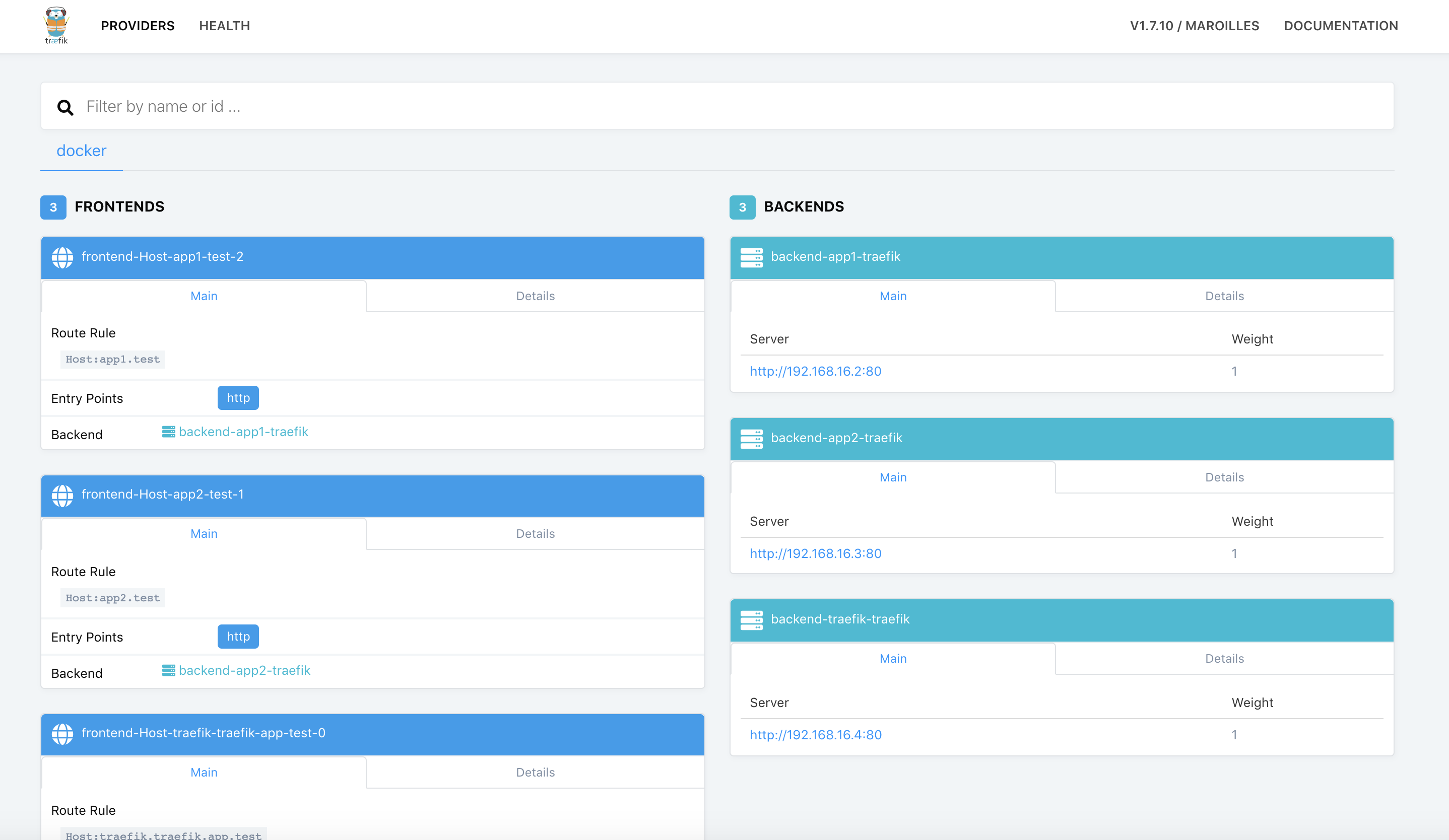
Puis rendez-vous sur `http://app.test:8080` pour accéder à l'admin de Traefik et sur vos apps `http://app1.test` et `http://app2.test`.
Et voilà !
Pour aller plus loin, vous pouvez ajouter un fichier `acme.json` et le monter comme volume dans votre service Traefik pour avoir de l'HTTPS. `- ./acme.json:/acme.json`
Voici la doc officielle (j'en ferais peut-être un article si le temps me le permet :D) https://docs.traefik.io/configuration/acme/
# htpasswd
Il est également possible d'ajouter un htpasswd:
```
htpasswd -n username
```
Voici ce que l'on obtient avec admin/admin (à ne pas utiliser):
```
admin:$apr1$IBj9Hfsd$kf7vXLpY4/9XD365jcp/n1
```
Modifier le fichier `docker-compose.yml` et ajoutez le label suivant dans le service traefik:
```
labels:
- "traefik.frontend.auth.basic=admin:$$apr1$$IBj9Hfsd$$kf7vXLpY
```